

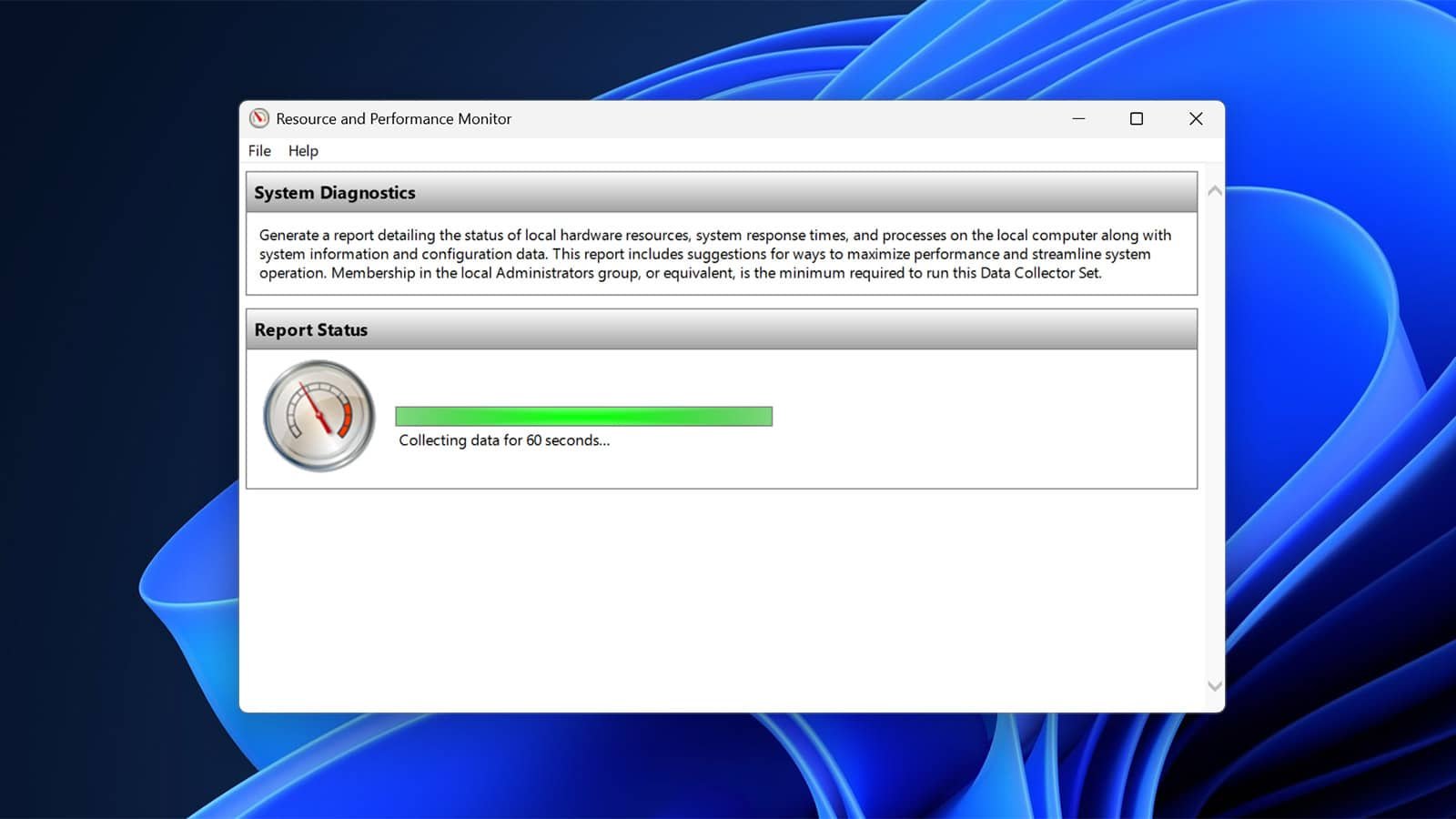
εντολή στα Windows: Αν ο υπολογιστής σου γίνεται αργός, υπάρχει μια ενσωματωμένη εντολή που σε 60 δευτερόλεπτα εξηγεί τι φταίει. Τρέχοντας την perfmon /report το σύστημα συλλέγει δεδομένα και παράγει αναλυτική, χρωματικά κωδικοποιημένη αναφορά για επεξεργαστή, μνήμη, δίσκο, δίκτυο και υλικό.
Το εργαλείο είναι μέρος του Performance Monitor και της λειτουργίας System Diagnostics, υπάρχει στα Windows από την εποχή των Windows NT και δεν απαιτεί καμία επιπλέον εγκατάσταση. Η αναφορά εμφανίζει με σαφήνεια τα προβλήματα και δίνει οδηγίες για το τι χρειάζεται προσοχή.
Η χρήση είναι απλή: άνοιξε το παράθυρο Run με Win + R, γράψε perfmon /report και πάτα Enter. Άφησε τον υπολογιστή ήσυχο όσο η μπάρα δείχνει «Collecting Data» — όσο λιγότερο τον χρησιμοποιείς, τόσο πιο αξιόπιστα τα αποτελέσματα. Αν ζητηθούν δικαιώματα, αποδέξου τα, καθώς το εργαλείο χρειάζεται αυξημένη πρόσβαση.
Πώς τρέχεις την αναφορά
Η αναφορά ανοίγει αυτόματα όταν ολοκληρωθεί, αλλά αποθηκεύεται και ως αρχείο HTML στη διαδρομή C:PerfLogsSystemDiagnostics, ώστε να μπορείς να την ξανανοίξεις χωρίς να τρέξεις ξανά την εντολή. Στην κορυφή εμφανίζεται το τμήμα Diagnostic Results με σύστημα χρωμάτων: πράσινο για τα περασμένα, κίτρινο για προειδοποιήσεις και κόκκινο για όσα χρειάζονται άμεση προσοχή.
Το εργαλείο καταγράφει στοιχεία τόσο για το λογισμικό όσο και για το υλικό. Το τμήμα Software Configuration δείχνει την έκδοση του λειτουργικού, την κατάσταση του Security Center, τις ενεργές υπηρεσίες και τα προγράμματα που ξεκινούν με τα Windows. Το τμήμα Hardware Configuration περιλαμβάνει την υγεία του δίσκου, την έκδοση του BIOS, την κατάσταση των συσκευών και τα σκορ του Windows Experience Index.
Οι ενότητες απόδοσης είναι οι πιο χρήσιμες. Η ενότητα CPU εμφανίζει τον μέσο χρόνο επεξεργαστή και το processor queue length — τιμή σταθερά πάνω από 2 ανά πυρήνα δείχνει στένωση. Η ενότητα Memory δείχνει τη διαθέσιμη RAM και τα pages per second: υψηλές τιμές σημαίνουν ότι το σύστημα μεταφέρει μνήμη στον δίσκο, κάτι που ρίχνει κατακόρυφα την απόδοση.
Τι σου δείχνει κάθε ενότητα
Ο δίσκος εμφανίζει ταχύτητες ανάγνωσης/εγγραφής και χρόνους απόκρισης, ενώ το δίκτυο δείχνει τα bytes που μπαίνουν και βγαίνουν ανά προσαρμογέα. Κάθε επισημασμένο στοιχείο συνδέεται με την αντίστοιχη τεκμηρίωση της Microsoft, ώστε να δεις την προτεινόμενη αιτία και πιθανή λύση.
Μόλις εντοπίσεις τα red flags, ξεκίνα από τα πιο εμφανή: για ζητήματα CPU έλεγξε στη λίστα διεργασιών στην καρτέλα Details του Task Manager ποιες διεργασίες καταναλώνουν περισσότερο και αποφάσισε αν θα τις απενεργοποιήσεις προσωρινά ή θα τις απεγκαταστήσεις για μόνιμη λύση.
Οι επιβραδύνσεις στον δίσκο συχνά προκαλούνται από ένα πρόγραμμα backup ή από το antivirus. Το perfmon /report μπορεί να δείξει το πραγματικό πρόβλημα ακόμη και όταν ο Task Manager φαίνεται φυσιολογικός, καθώς καταγράφει δείκτες χαμηλού επιπέδου και χρόνους απόκρισης δίσκου.
Αντιμετώπιση και λύσεις
Το εργαλείο έχει όμως και όρια: αποτυπώνει ένα στιγμιότυπο 60 δευτερόλεπτα. Προβλήματα που εμφανίζονται περιστασιακά εκτός αυτού του διαστήματος μπορεί να μην καταγραφούν. Επίσης δεν ανιχνεύει ζητήματα οδηγών σε επίπεδο kernel ή βαθύτερα προβλήματα I/O — για αυτά χρειάζεται το Windows Performance Recorder.
Αν θέλεις ιστορικό για crashes, αποτυχημένες ενημερώσεις και σφάλματα εφαρμογών, τρέξε την εντολή perfmon /rel για να ανοίξει το Reliability Monitor. Η συνδυαστική χρήση αυτών των εργαλείων δίνει καλύτερη εικόνα για χρόνια ή διαλείποντα προβλήματα.
Πριν αποφασίσεις να πληρώσεις τεχνικό ή να αλλάξεις υπολογιστή επειδή «σέρνεται», αξίζει να τρέξεις την perfmon /report. Είναι μια γρήγορη, τεκμηριωμένη μέθοδος που συχνά αποκαλύπτει την αιτία — και πολλές φορές η απάντηση ήταν ήδη μέσα στο μηχάνημα, απλώς δεν την κοιτούσαμε.